Horas viram minutos
Pórticos, tesouras, terças e ligações saem prontos a partir de poucos parâmetros, sem montar peça por peça.
Do galpão completo à prancha de fabricação: macros que modelam estrutura, ligações e cobertura com prévia 3D, e um fluxo de detalhamento que entrega PDF, DWG, NC, DXF e IFC no padrão do seu escritório.
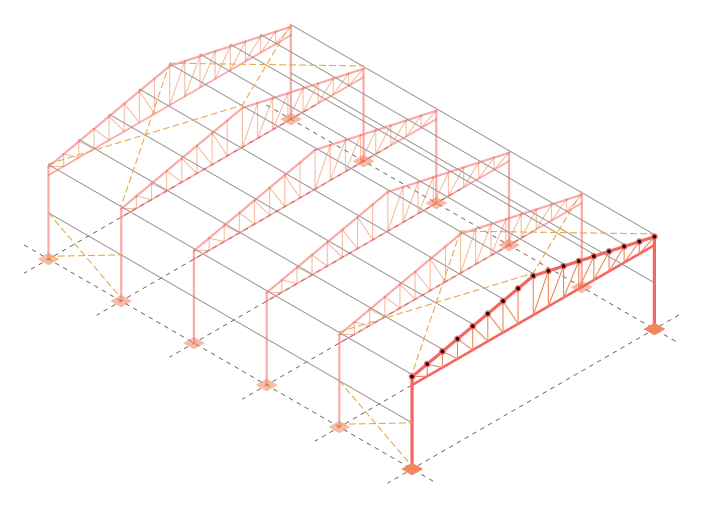
O MTA Tools nasceu dentro da MTA Engenharia para acabar com o trabalho repetitivo no Advance Steel. Cada macro resolve uma tarefa real de projeto e trabalha com os objetos, juntas e estilos nativos do AS: o modelo continua 100% editável.
Pórticos, tesouras, terças e ligações saem prontos a partir de poucos parâmetros, sem montar peça por peça.
Toda macro mostra croqui 2D e prévia 3D enquanto você ajusta. O que aparece na tela é o que vai para o modelo.
Configurações salvas por macro, presets por obra e modelos de prancha: todo projeto sai igual, de qualquer projetista.
Termos de obra (agulha, frechal, parabolt), perfis e chumbadores usados aqui e suporte direto com quem desenvolve.
Macros paramétricas para as partes que mais consomem tempo em um projeto de estrutura metálica. Todas reabrem para edição e propagam as mudanças para as cópias.
Informe vão, comprimento, pé-direito, número de pórticos e espaçamento. A macro lança pilares, tesouras, ligações e bases repetidos ao longo do galpão, mais terças com suportes, agulhas, frechais e contraventamento, com prévia 3D e planta.
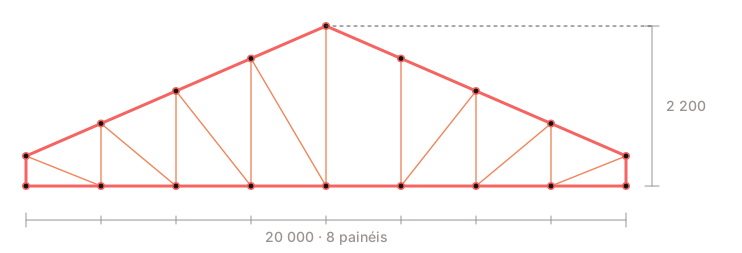
Clique o ponto inicial e o final em qualquer direção: horizontal, inclinada ou vertical (pilar). A macro cria banzos e todo o treliçamento.
Emenda, ligação em T ou de canto com chapa de ponta, estendida, mísula, chapa de alma, dupla cantoneira ou solda de topo.
Lance a cobertura sobre as tesouras com espaçamento, balanço e perfis definidos uma vez, e refaça as cópias quando o projeto mudar.
Contraventamento em X ou em diagonal na cobertura e nas fachadas, entre pórticos ou entre eixos, com barras ou perfis.
Calha de chapa dobrada e planificável ao longo do beiral: retangular, trapezoidal, meia-cana ou com aba de fixação.
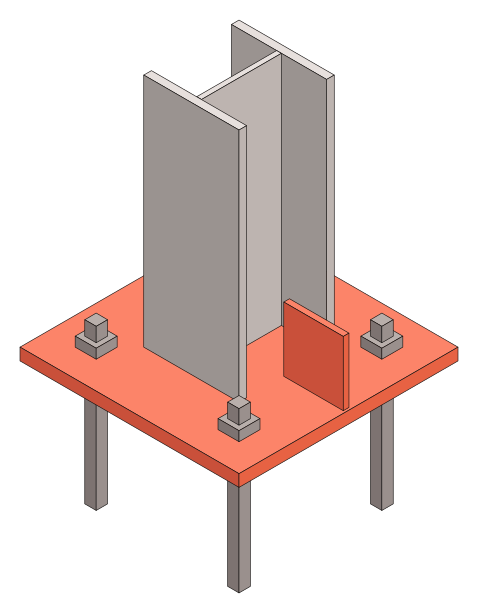
Chapa de base no ponto clicado com furação, chumbadores da tabela ou livres (barra dobrada sob medida), parabolt e gabarito.
Corte rápido e corte completo usando as juntas nativas do Advance Steel: no plano da UCS, no objeto, de canto ou chanfro.
Eixos automáticos a partir do modelo, tela de edição de eixos e vistas por eixo prontas para conferir e detalhar.
Copiar linear, com base ou girando, copiar propriedades e replicar conexões para as peças iguais do modelo.
Um centro de documentos para gerar, organizar e revisar as pranchas do projeto, com numeração controlada e marcas no padrão do escritório.
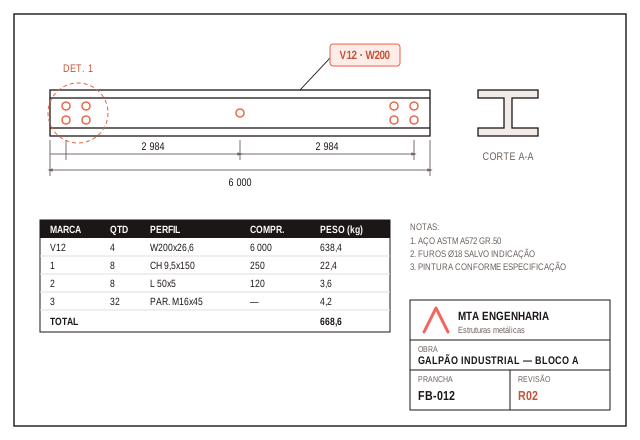
Folhas reais de projetos da MTA Engenharia, exportadas direto pelo plugin: vistas, cotas, marcas, furação padrão, listas e carimbo preenchidos automaticamente. Clique para ampliar.
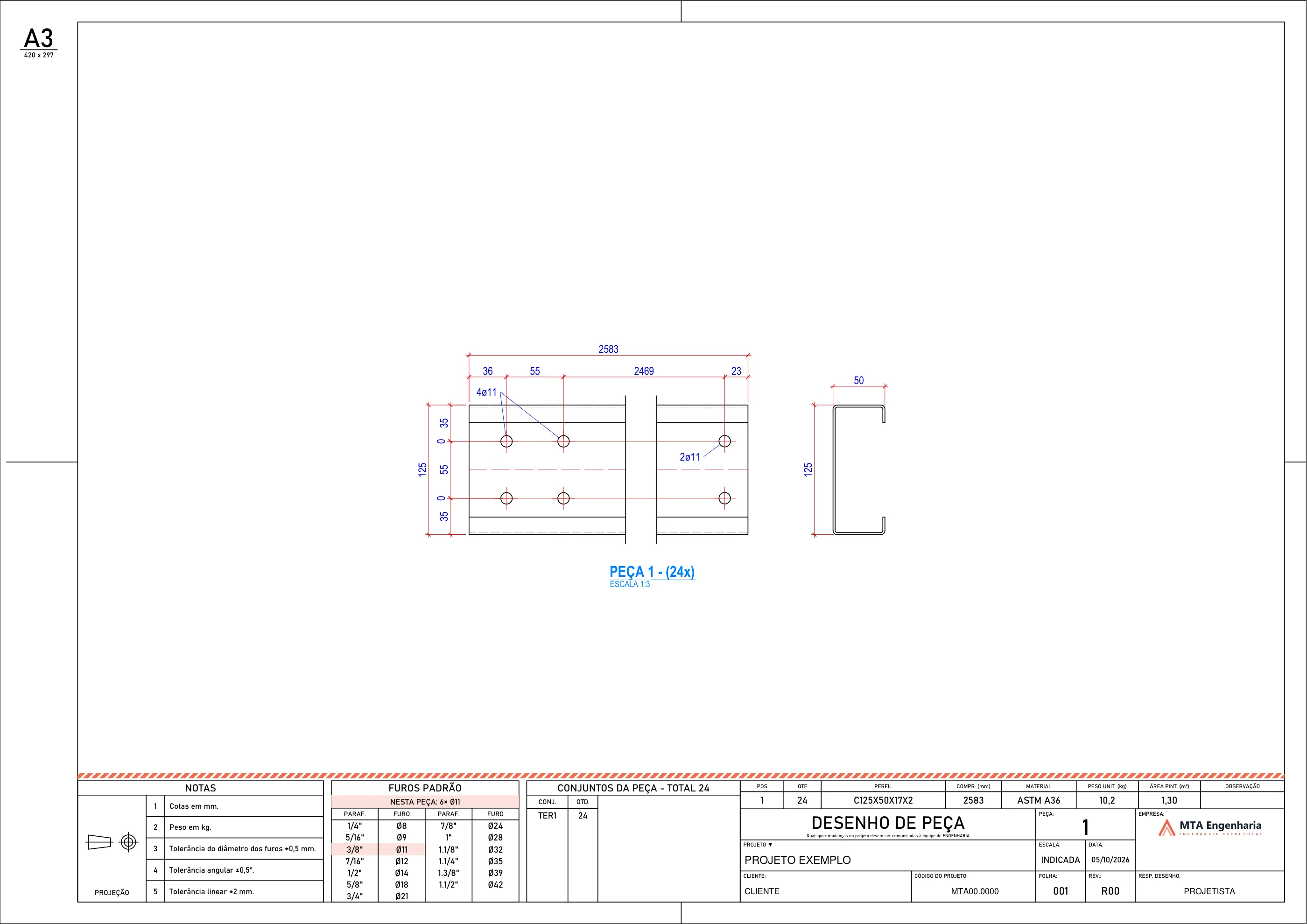
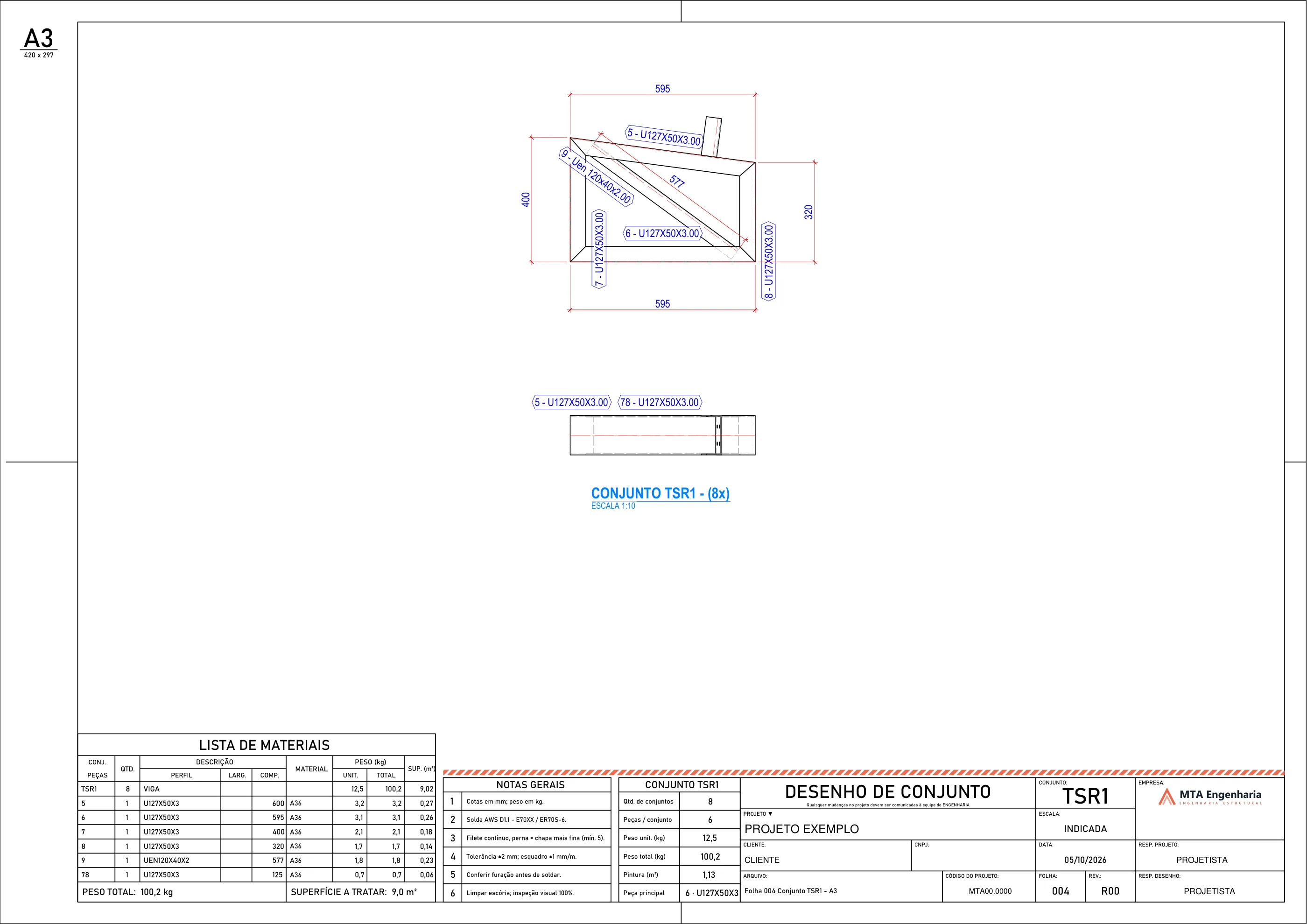
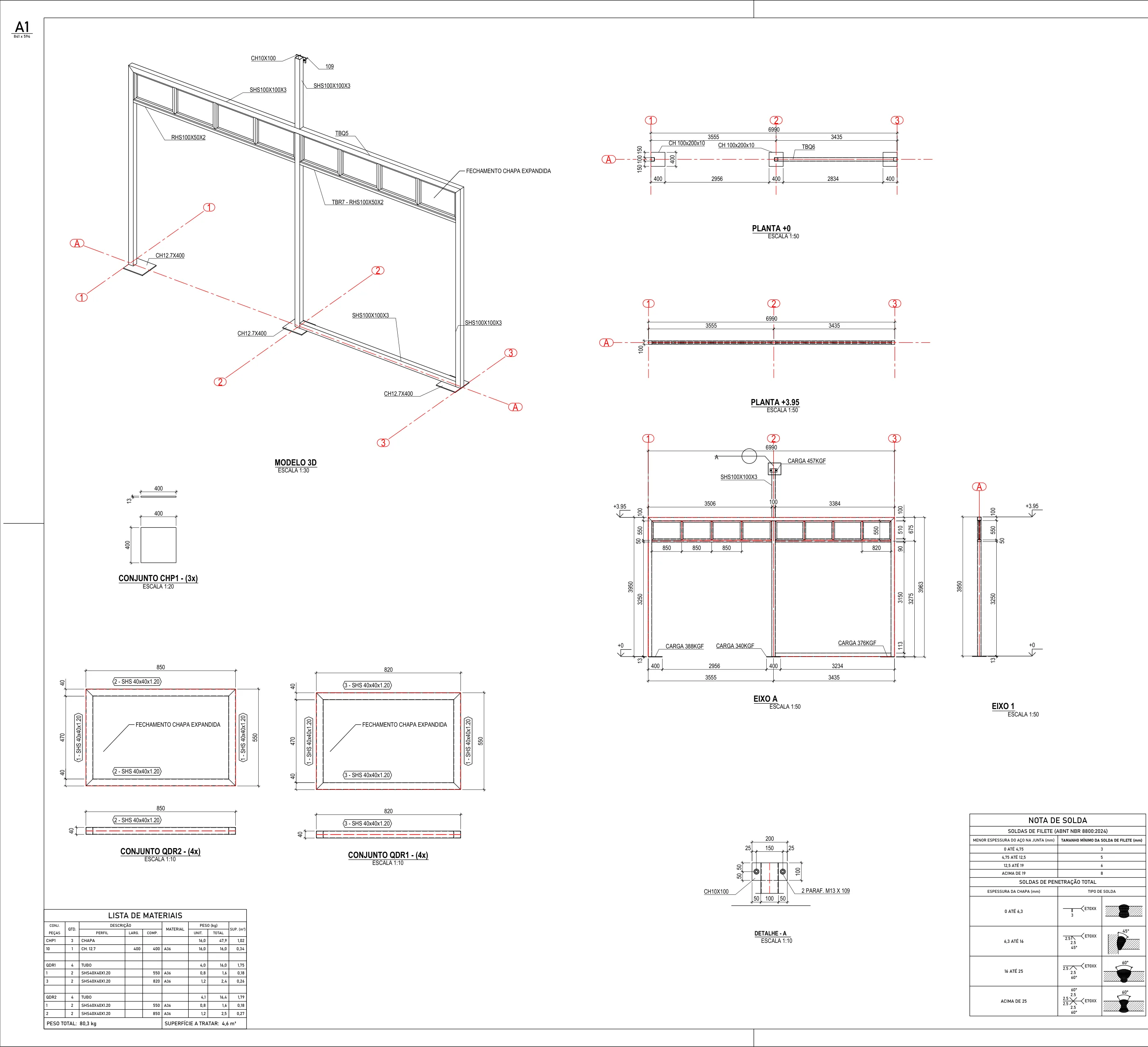
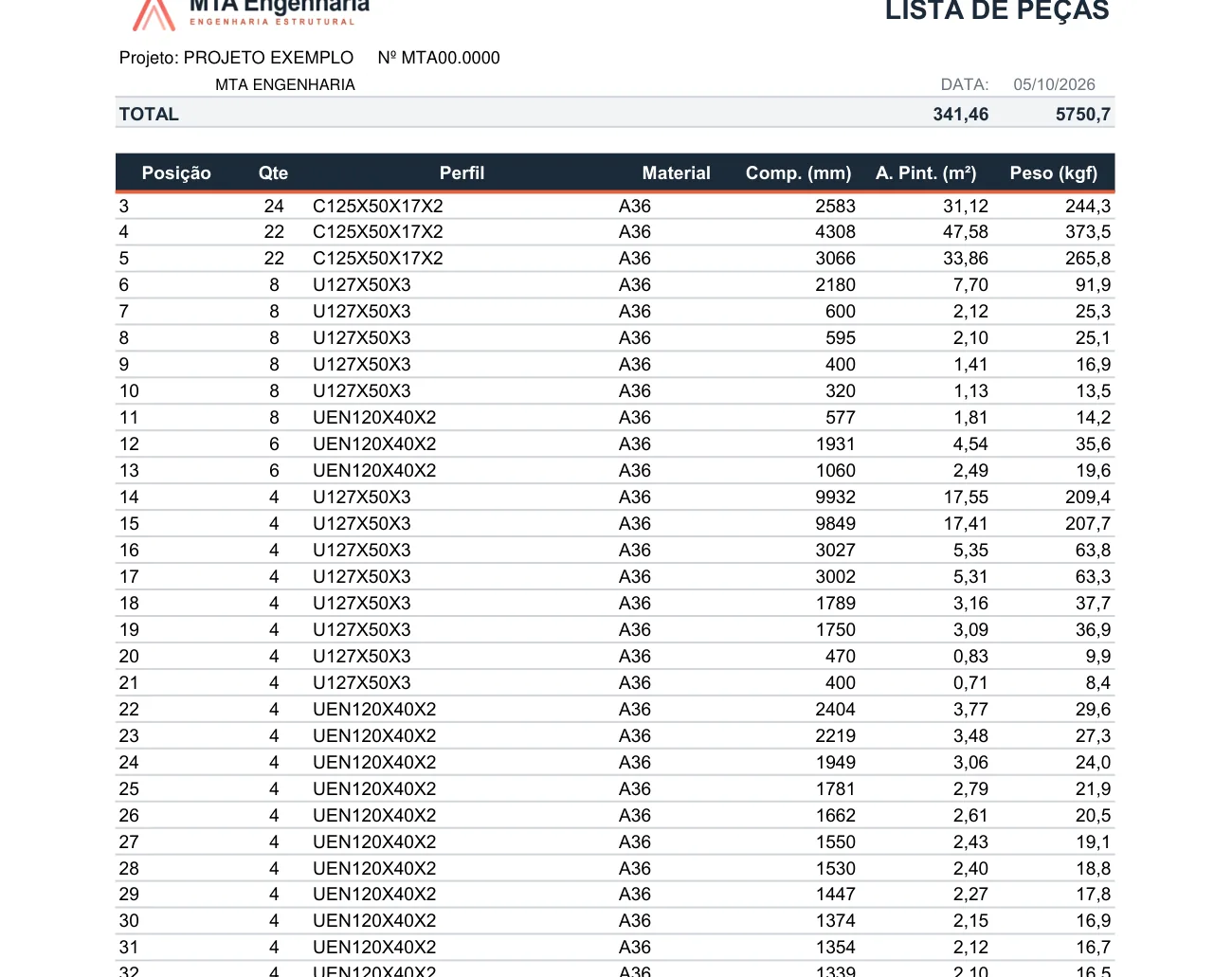
Nomes de cliente, obra, responsáveis e códigos de projeto foram trocados ou recortados para preservar a privacidade.
As janelas das macros têm uma área de prévia ao lado dos ajustes. Cada valor que você muda redesenha o croqui 2D cotado e a vista 3D na hora, e um selo avisa se falta alguma informação antes de criar.
O MTA Tools vem com um aplicativo próprio que cuida da instalação, da licença e das atualizações.
Cadastre-se em conta.mtatools.com.br e escolha o plano grátis ou um plano pago.
Baixe o instalador do MTA Tools. Ele instala por usuário, sem precisar de administrador.
Entre com seu e-mail e senha. O aplicativo mostra seu plano e instala os módulos liberados no Advance Steel.
Novas versões chegam sozinhas, com a lista de novidades. Abra o Advance Steel e as abas MTA já estão lá.
Assinatura mensal ou anual em reais, com nota fiscal. O plano anual sai com cerca de dois meses de desconto.
Ferramentas essenciais grátis para conhecer o MTA Tools.
Só precisa de cadastro.
Assine só a parte do fluxo que você precisa acelerar.
Preço por módulo em definição.
Todas as macros e todo o detalhamento, com suporte.
Valor de lançamento em definição.
Pagamento via Pix, boleto ou cartão. Precisa de várias licenças para a equipe? Fale com a gente.
A versão atual é feita e testada para o Advance Steel 2026. Outras versões estão no planejamento; deixe seu contato para ser avisado.
Por assinatura, mensal ou anual, ligada à sua conta. O aplicativo do MTA Tools ativa a licença no computador e libera os módulos do seu plano. Para trocar de máquina, basta liberar a ativação na sua conta.
A aba MTA Plugins com exportação IFC, terças, suporte de terça, agulhas e utilitários de modelagem. Não expira; só pede cadastro.
Sim. O MTA Tools usa os perfis, chapas, parafusos, soldas, juntas e estilos nativos do AS. Você pode editar tudo pelos comandos normais ou reabrir a macro para mudar os parâmetros.
Seus modelos e desenhos continuam seus e abrem normalmente no Advance Steel. Só os comandos pagos ficam bloqueados; os do plano grátis seguem funcionando.
Por e-mail e WhatsApp, em português, direto com a equipe que desenvolve o plugin. Assinantes do plano Completo têm atendimento prioritário.
Baixe o plano grátis hoje ou fale com a gente para conhecer as macros em uma demonstração rápida.