 MTA Tools · MTA Engenharia
Como instalar e usar o MTA Tools (beta)
Em 5 minutos o plugin está no seu Advance Steel. Este guia mostra cada tela, inclusive os avisos do Windows e do AutoCAD que aparecem nesta fase de testes.
Antes de começar
- Windows 10 ou 11, 64 bits, com o Advance Steel 2025 ou superior (compatível com 2025, 2026 e superiores; 2025 ainda em teste).
- Internet no primeiro acesso. Depois o plugin funciona até 7 dias sem internet.
- O seu código de convite (ex.:
ABCD-EFGH): a MTA manda por e-mail ou WhatsApp. Vale 7 dias e uma vez só.
| Advance Steel | Funciona? | O que acontece |
|---|---|---|
| 2026 | Sim | Versão testada. Instala e carrega normalmente. |
| 2025 | Sim, em teste | Instala com o aviso "ainda não testada". Se algum comando der erro, use Reportar problema. |
| 2024 ou anterior | Não | O plugin (.NET 8) não carrega no AS 2024 (.NET Framework 4.8). Instale o 2025 ou 2026 — pode ser a avaliação da Autodesk — e rode o instalador de novo. |
| 2025 e 2026 juntos | Sim | O mesmo plugin vale para as duas versões. |
1Baixe e rode o instalador
Em releases.mtatools.com.br/download/beta, clique em Baixar o instalador e abra o MTA-Tools-Setup-Beta.exe. Não precisa de administrador.
Nesta fase o instalador ainda não tem certificado de assinatura, então o Windows mostra "O Windows protegeu o computador". Clique em Mais informações e depois em Executar assim mesmo.
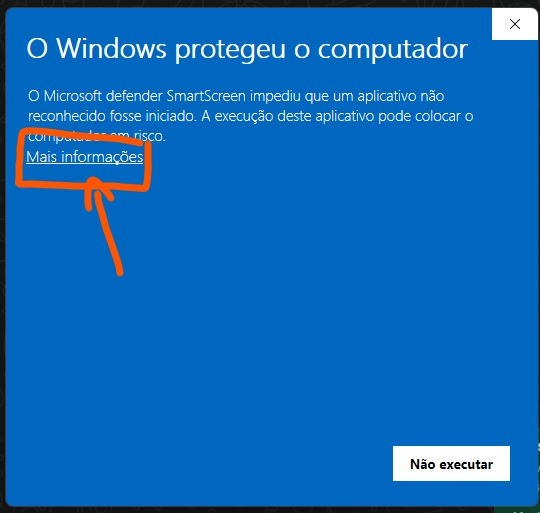
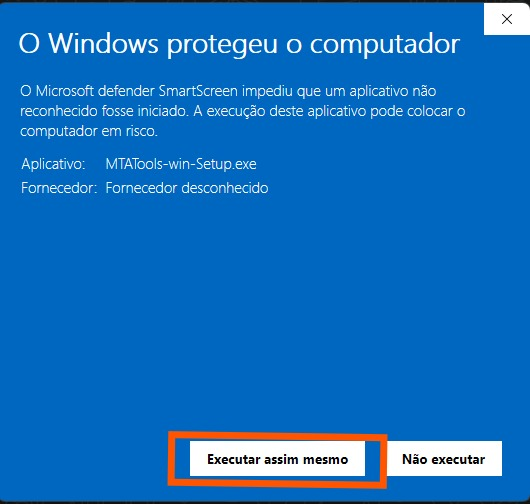
Se o computador ainda não tiver o .NET 8 Desktop Runtime, o instalador baixa e instala sozinho (o Windows pode pedir permissão uma vez).
O instalador cria o atalho MTA Tools na Área de Trabalho e no menu Iniciar e abre o MTA Launcher.
2Primeiro acesso com o código de convite
- No MTA Launcher, clique em Tenho um código de convite.
- Digite o seu e-mail e clique em Enviar código.
- Digite o código do convite, crie a sua senha (mínimo 8 caracteres) e clique em Criar senha e entrar.
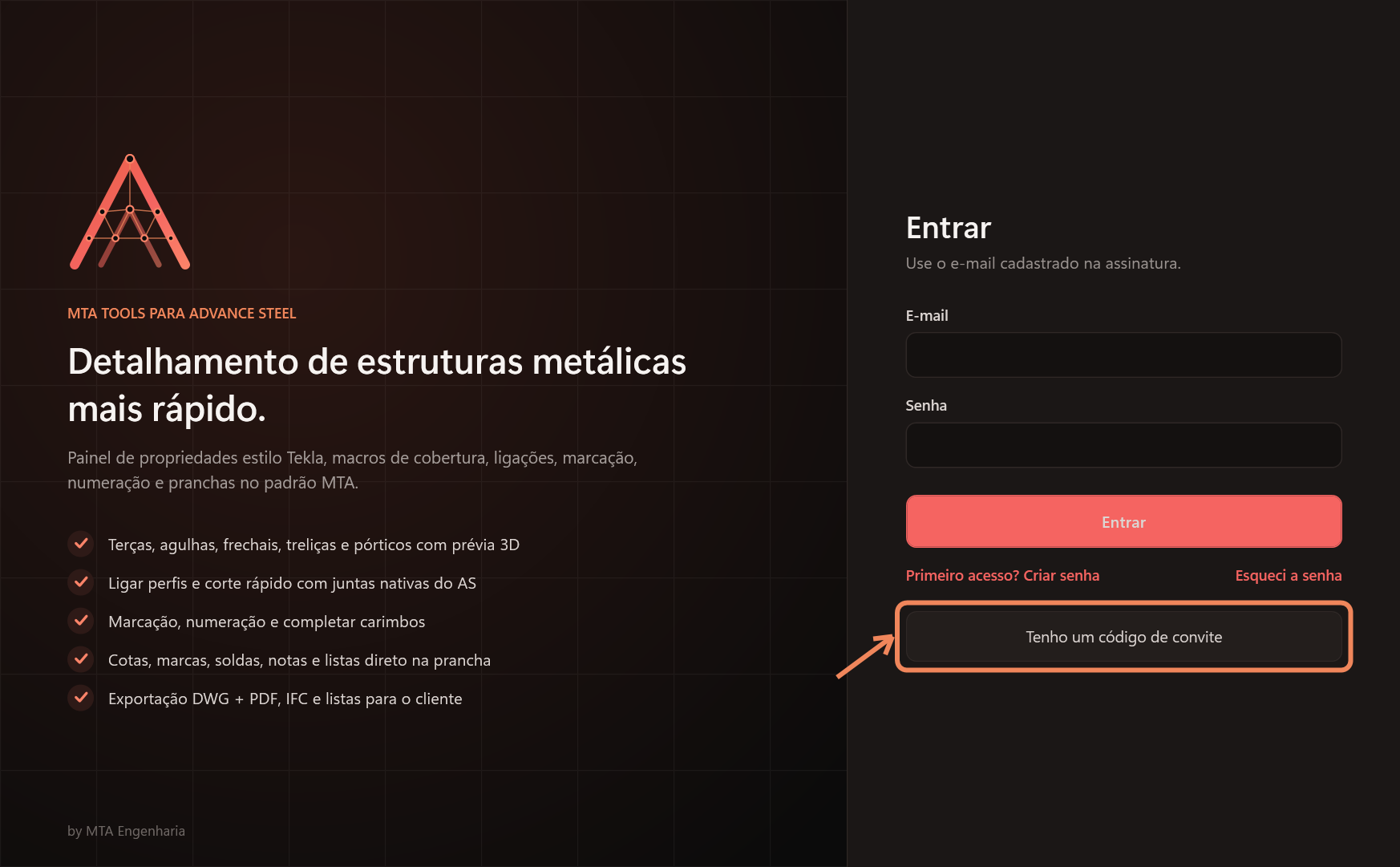
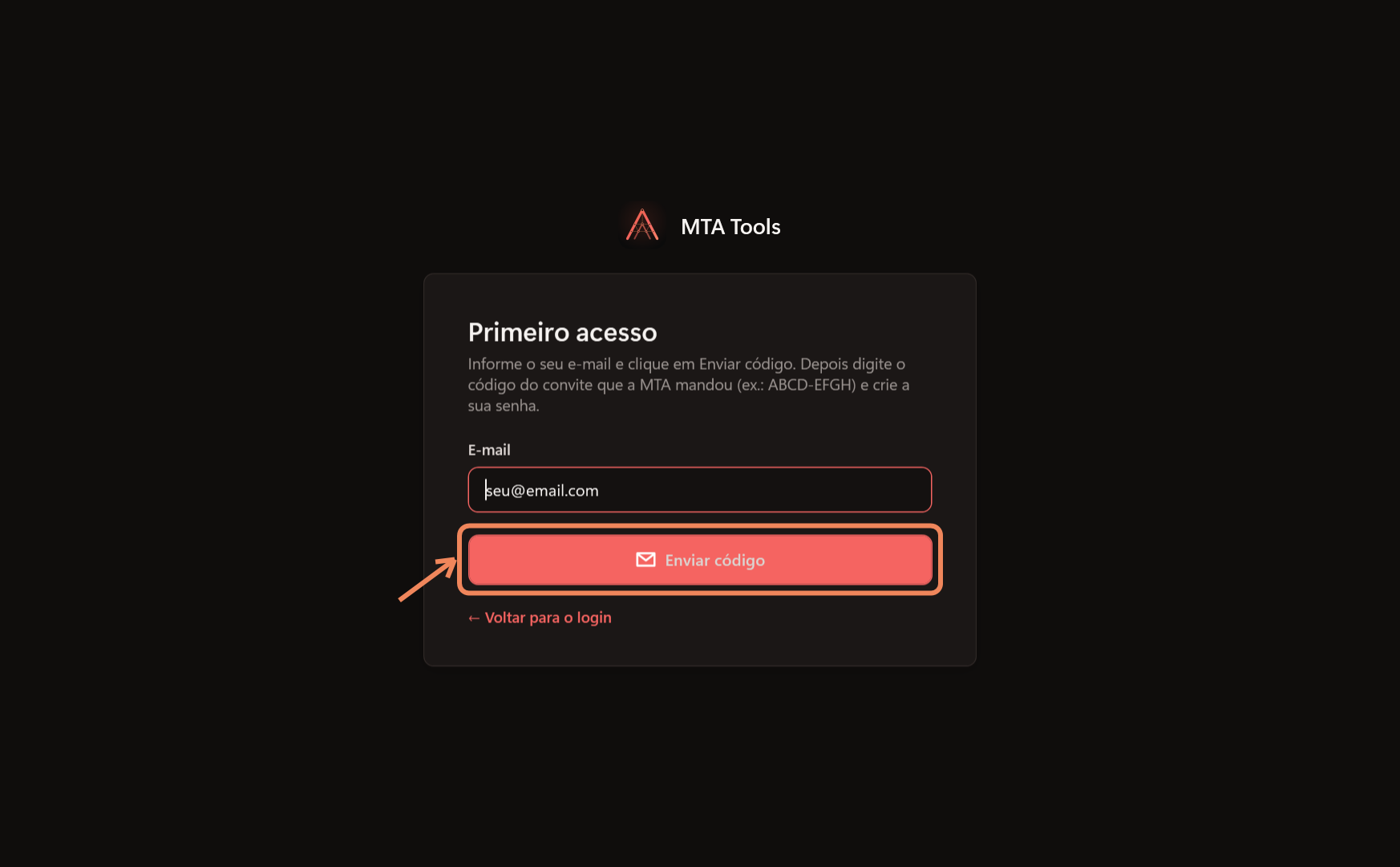
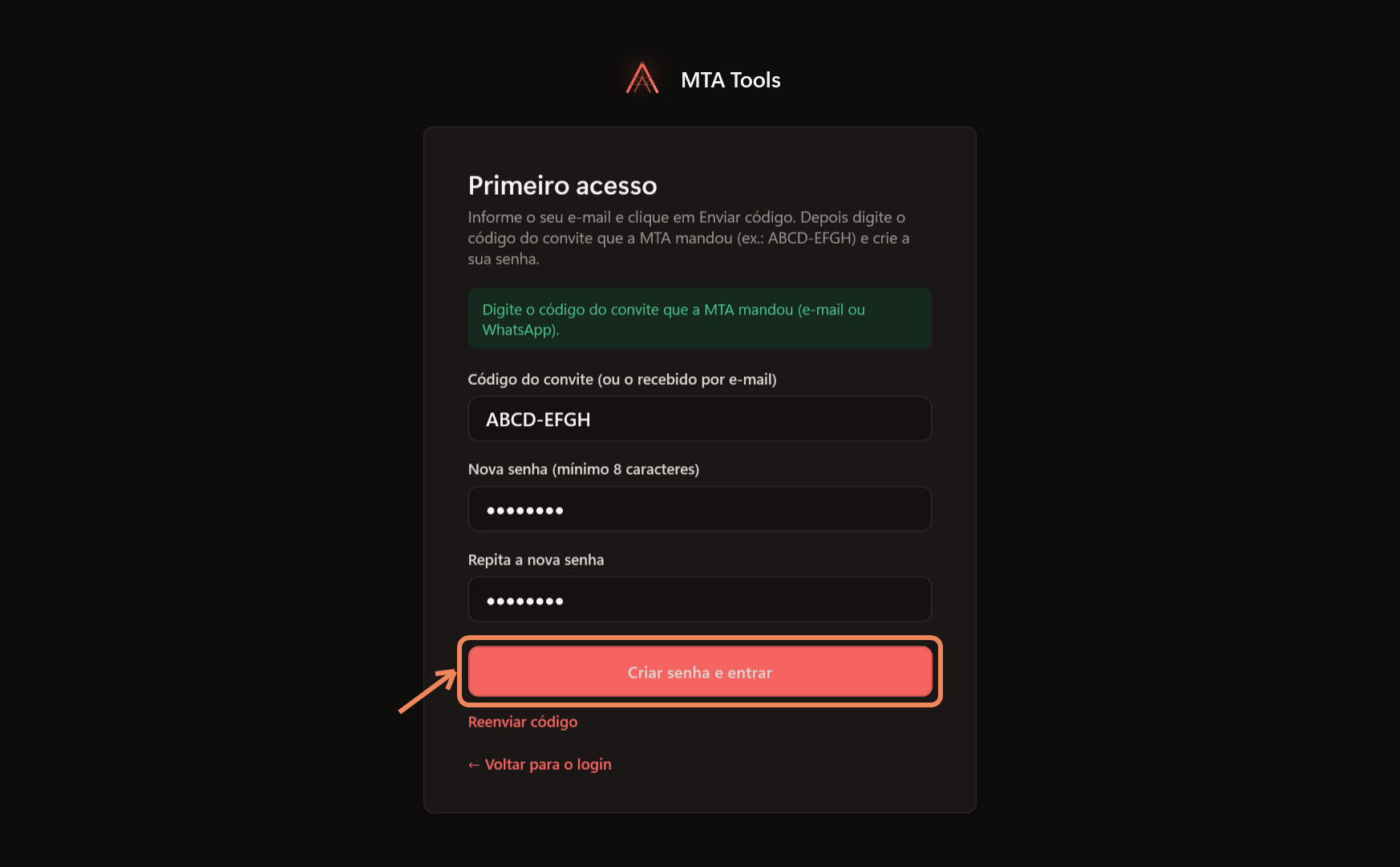
Nas próximas vezes o launcher entra sozinho.
3Abra o Advance Steel
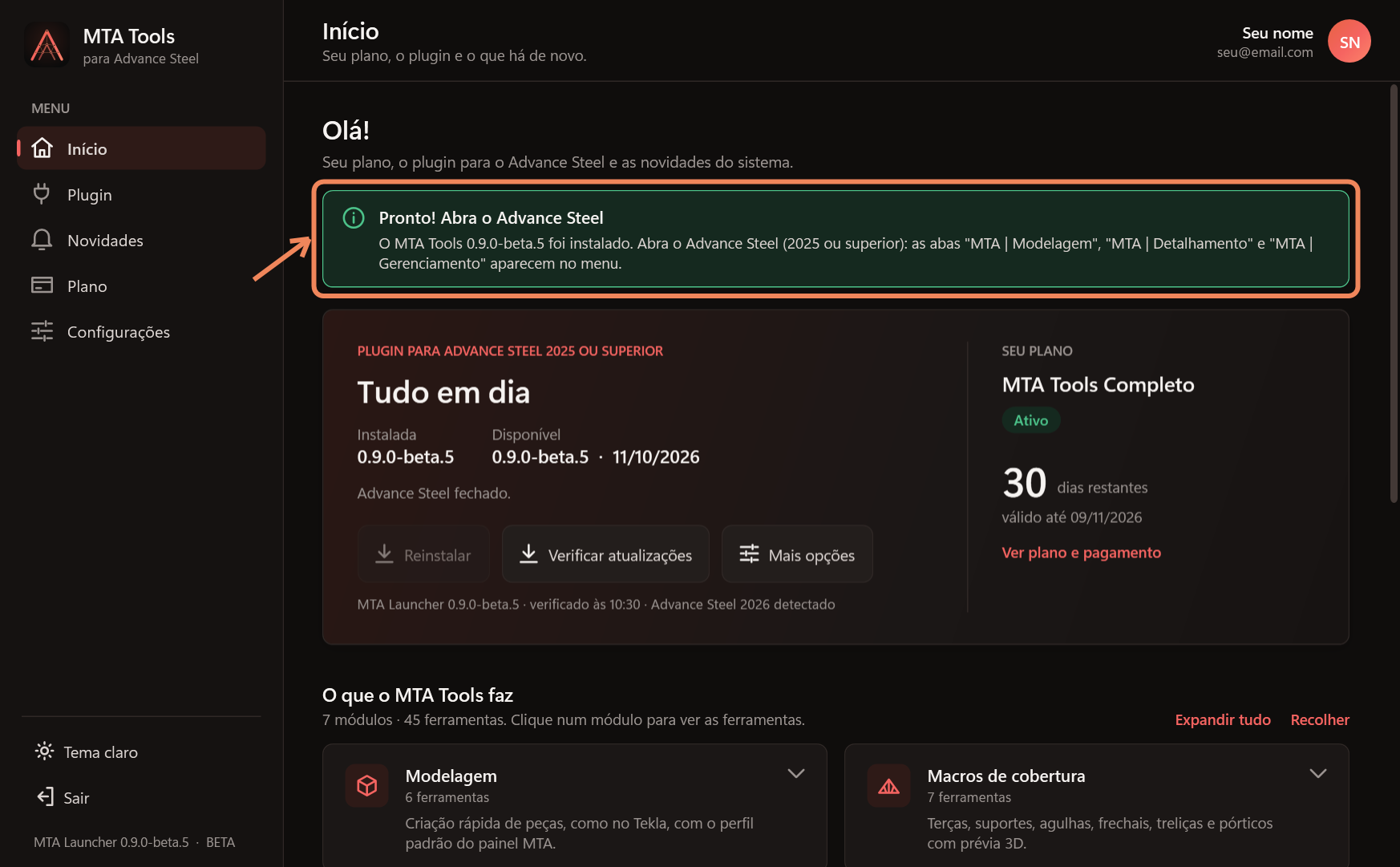
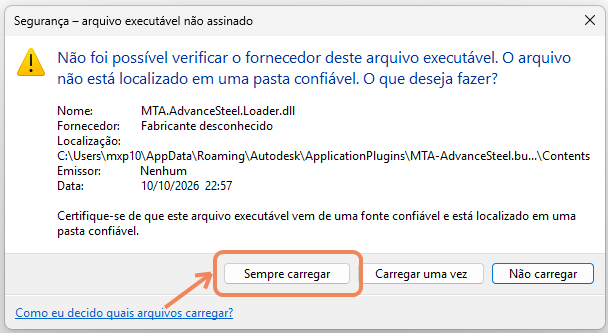
O launcher baixa e instala o plugin sozinho. Quando aparecer "Pronto! Abra o Advance Steel", abra o Advance Steel (2025 ou superior). Se ele já estava aberto, feche e abra de novo. As abas MTA | Modelagem, MTA | Detalhamento e MTA | Gerenciamento aparecem no menu.
4Sobre · BETA, atualizações e problemas
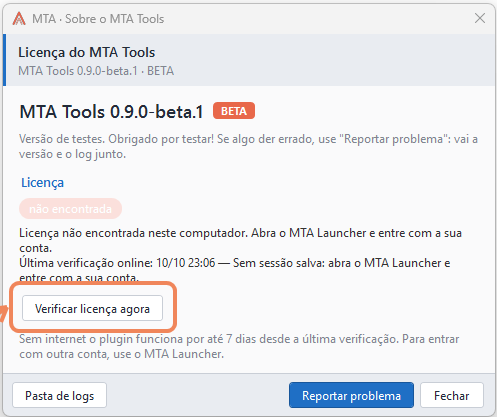
No grupo MTA de qualquer aba, Sobre · BETA mostra a versão e a licença deste computador. Com o launcher logado a licença aparece ativa; se não, clique em Verificar licença agora.
- Atualizações: chegam sozinhas. Abra o MTA Launcher de vez em quando — com o Advance Steel fechado ele atualiza o plugin.
- Reportar problema: no grupo MTA, descreva o que fez, o que esperava e o que apareceu e clique em Enviar. Vão a versão e o final do log (sem os seus desenhos).
Perguntas rápidas
- "Licença não encontrada" ou comandos desativados
- Abra o MTA Launcher e entre com a sua conta (com internet). Depois, no Advance Steel, Sobre → Verificar licença agora.
- "Sua licença está bloqueada"
- Fale com a MTA pelo contato abaixo.
- O código de convite venceu ou não funciona
- Peça um novo à MTA (vale 7 dias e uma vez só).
- Preciso rodar MTA_RECARREGAR_PLUGIN?
- Não. Basta abrir o Advance Steel depois que o launcher disser "Pronto!".
- Como desinstalar?
- Configurações do Windows → Aplicativos → MTA Tools → Desinstalar (feche o Advance Steel antes). Os seus presets ficam guardados.
Contato
Dúvidas, problemas ou sugestões: contato@mtatools.com.br. Esta é uma versão de testes: não distribua o instalador — ele só funciona com um código de convite da MTA.